 SparkDesk
MP4 转 720p WebM:实测 VP9、Opus 和网页播放
用 FFmpeg 输出 1280 × 720 的 VP9 WebM,记录体积变化,然后验证画面和音轨。
本次实测记录
- 输入
- sample.mp4 · 320 × 180 · 158,197 字节
- 输出
- clip.webm · 1280 × 720 · 483,949 字节 · 约 4.02 秒
- 编码
- VP9 · 25 fps;Opus · 48 kHz · 单声道
- 解码
- 整段画面和音轨都成功解码
- 浏览器
- Chromium 手机模拟中,视频成功起播并报告 1280 × 720
准备可复现样片
本次在 Windows PowerShell 使用 FFmpeg N-92722-gf22fcd4483 实测。在空目录中执行命令,生成 320 × 180、25 fps 的动态测试图和 440 Hz 单声道测试音。换成自己的文件时,把文件名加上引号。
ffmpeg -f lavfi -i testsrc2=size=320x180:rate=25 -f lavfi -i sine=frequency=440:sample_rate=48000 -t 4 -c:v libx264 -c:a aac sample.mp4转码为 VP9 和 Opus
scale=-2:720 固定输出高度并按比例计算宽度。-crf 33 是本次测试的质量设置,-b:v 0 不指定目标码率,libopus 编码音轨。
ffmpeg -i sample.mp4 -vf scale=-2:720 -c:v libvpx-vp9 -b:v 0 -crf 33 -c:a libopus clip.webm核对真实编码和像素
查看输入流的 Video 与 Audio 行,再等命令处理完毕。然后把 clip.webm 拖入目标浏览器,播放一次并确认有声。要作为网页资源使用时,也应在实际目标设备上测试。
ffmpeg -hide_banner -i clip.webm -map 0:v:0 -map 0:a:0 -f null -画面对照与体积变化
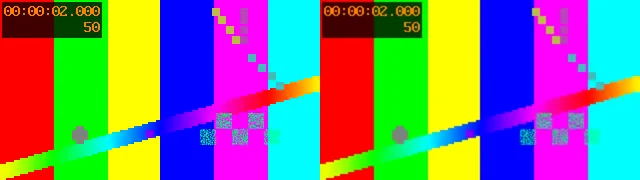
两边都以同样的显示尺寸呈现。放大后再编码的 WebM 约为 MP4 样片的 3.06 倍,无法补回源图中没有的细节。如果目的是减小体积,先以原分辨率做一份对照再取舍。
为什么时间轴可能有轻微差异
本次 WebM 报告的起始时间为 −0.007 秒,显示的容器时长约 4.02 秒。比较实际播放与输入输出的帧和音轨,遇到对齐要求严格的项目时,再在目标剪辑软件逐段复查。